ゼンブヌードル、定期オトク便(定期便)の申し込みをする前に、ボタンがたくさん出てきたりしてわからない!
注文画面でちょっとわからないこと書いてある・・・
そんなことを思った方も多いのでは?
私も色々実際に注文したんですが、落ち着いてみていくと、4ステップで買えました。
・まずは買う前に、クレジットカードを用意
・最初の画面で初回60%オフをゲットして次の画面へ進む
・ヌードル2袋を選んで注文画面へ進む
・住所やクレジットカードなどの情報を入れて注文確定
このステップ中でも、迷う表記などがあるので、それぞれ迷わないように解説していきますね。

買う前にまずクレジットカードを出しておく
買う前には、まずクレジットカードを出して横に置いておきましょう。
購入途中にクレジットカードを出そうとしたらバタバタ、焦って画面閉じちゃって最初から、ってなったらもったいないですよね。
主要なカード会社は全て使える
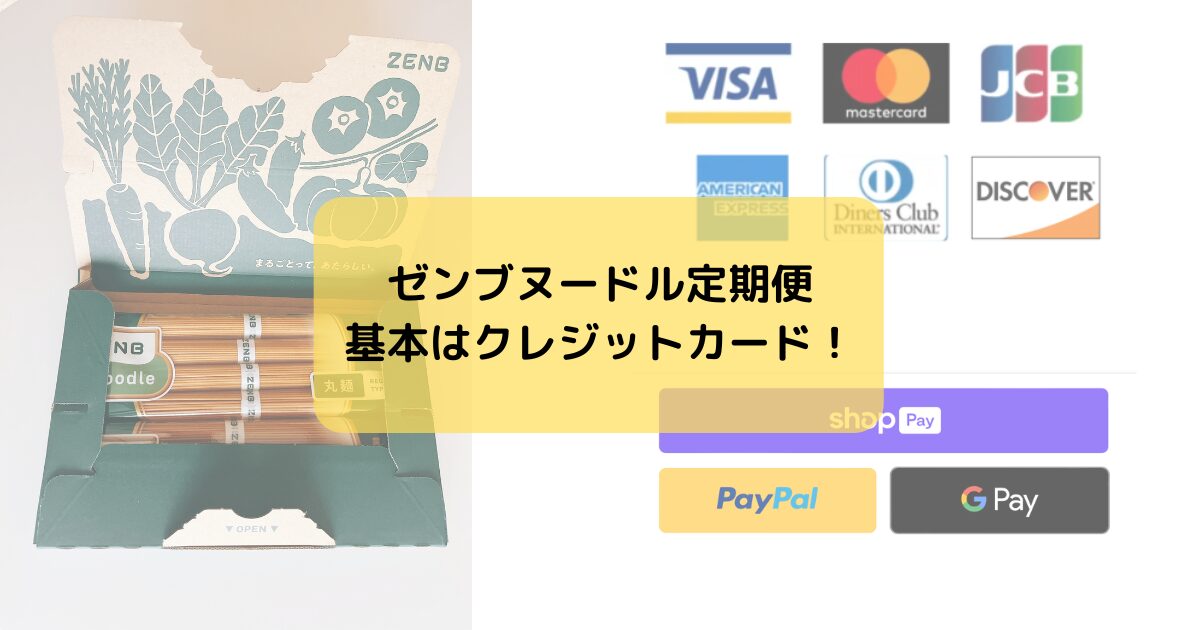
クレジットカードはVISA、Master、JCB、AMEX、Diners、DISCOVERの6社が使えます。
主要なクレジットカード会社は使えるのでいいですね。
▶︎自分のクレジットカードが使えるのでゼンブヌードルを買いに行く
最初の画面で初回60%オフクーポンをゲットする
最初の画面では、まず初回60%オフのクーポンをゲットしましょう。
これで、定期便の初回注文分が、60%オフになります。
まずは、一番最初に出てくる「タップでクーポンを取得」を押します。

つづいて、クーポンが表示されるので、「クーポンを使用する」のボタンをタップします。
なにも気にせず、ボタンを押すだけで大丈夫です。

そうすると、「クーポン価格でそのままモニターに申し込む」と出るので、それをタップします。
いきなり、モニターという単語が出てきますが、モニターという言葉に、特に意味は必要はありません。
ただ単に、定期便の初回注文が60%オフのクーポンがもらえました、という意味なので、安心してくださいね。
もし、「クーポン価格でそのままモニターに申し込む」が出ずに、「わずか1分で入力完了」という画面が出た人は、こちらで解説しています。

最初に出てくるクーポンボタン以外は無視でいい
最初に出てくるクーポンのボタンを押さず、画面をスクロールしていくと、
同じようなボタンや、クーポンなしでモニターに申し込む、といったボタンも出てきます。

ほかのボタンを押しても、実は同じようにクーポンはもらえるんですが、
(クーポンなしって書いてあってももらえる)
ボタンがたくさんでややこしいので、一番下に出続けるボタンを押せば、確実に60%オフになりますよ。

ヌードル2袋が選ばれているのを確認して次へ
「クーポン価格でそのままモニターに申し込む」を選択したら、次の画面に進みます。すると、ヌードル2袋が選択されています。

それを確認して、「注文手続きに進む」を押します。

おまけ付きを選ぶと商品変更が面倒なのでヌードル2袋がベスト
ゼンブヌードル2袋以外の商品が付属で付いているのもあります。

さらにオトクとありますが、次に商品を変える手間もあるので、始めはシンプルに2袋がベストじゃないかなと思います。最初600円台で買えますし。
もちろん、よさそうと思ったらそちらを選んでも大丈夫ですよ。
落ち着いて住所やクレジットカード情報を入力
情報入力の時って、少し緊張しますよね。でももう一息です。
落ち着いて情報を入力していきましょう。
shoppayやPaypal、GPayは使いたい人以外はスルー
情報入力画面に行くと、いきなりshoppay、Paypal、GPayなど、見慣れない単語が出てきます。
これは、よく知らなければ完全スルーでOKです。

使っている人であれば便利な場合もありますが、スルーしても普通に買えるので、安心してくださいね。
各種チェックボックスはチェックのままでいい
色々チェックボックスがあって、迷うかもしれませんが、わからなければとりあえずチェックでOKです。
1つ目「メール限定オトク情報などZENBからのお知らせを受け取る」
1つ目のチェックは、「メール限定オトク情報などZENBからのお知らせを受け取る」です。
チェックをつけると、ゼンブヌードルの調理の豆知識だったり、新商品のお得情報が1週間に1, 2回受け取れます。
メールから停止も10秒でできるので、一旦取っておいても問題ないですよ。

2つ目「Shopアカウントを使用して次回の購入のために情報を保存する」
2つ目にわからないところは、情報を保存するのところで、「Shopアカウントを使用して次回の購入のために情報を保存する」ですね。

これは、ゼンブヌードルがShopifyというショップシステムを使っているために出てきます。

「Shopアカウントを使用して次回の購入のために情報を保存する」にチェックを入れておくと、
他にshopifyを利用している他の商品の購入時でも、住所やクレジットカード情報などを入れなくて済むようになるんです。

他の商品を買いたい時に、クレジットカードを出さなくてよくなるので、基本的には楽になります。
もしちょっといやだなと思ったら、チェックを外しておけばよいですが、
つけたままでも便利なので大丈夫ですよ。
3つ目「定期購入契約ポリシー」のチェック
3つ目のチェックはちょっと長いですね。
「停止もしくは解約の申し出をしない限り、設定された頻度で継続的に商品が届く、定期購入契約ポリシー であることを確認し、購入します。」
これ、ぱっと見で怖いですよね。

でも安心、初回注文の後に停止しちゃえば、それ以降はいっさい届きません。
停止も、買った後に実は10秒でできちゃうので、チェック入れたままで気にせず進みましょう。
注文を確定するを押したら注文完了!
さあ最後まできました。「注文を確定する」を押したら、注文完了です。

Shopアカウントうんぬんと書いてありますが、これはShopifyというショップシステムを利用しているため、出てきます。
登録されても連絡が来たりすることはないので、安心してくださいね。
注文後はマイページ登録して必要なら配送停止しよう
注文が完了すると、ゼンブヌードルのマイページに登録するリンクが送られてきます。
こちらは、マイページのIDなど、足りない情報を入力していくだけなので、それほど手間じゃないです。
初回購入直後は、毎月届く設定になっているので、
毎月は困る!という場合、マイページを作って停止しておきましょう。
10秒あれば停止できますよ。
停止は3ステップで終わりです。
1ステップ

2ステップ

3ステップ

停止されたのでそれ以降は届きません。

「定期オトク便を再開する」をタップすれば、5秒で再開できますよ。
ここまできたら、あとは商品が届くのを待つだけ。2日〜4日で届きます。
ゼンブヌードル2袋が、おしゃれな箱でポストに届くので、楽しみにしていてくださいね。


1分で注文完了という画面が出た場合の購入方法
最初のページにてクーポンを取得すると、通常の購入画面ではなく、「1分で注文完了」という画面が出ることがあります。

この画面が出たら、質問順に名前やメールアドレス、住所、クレジットカードの情報を入れていけば良いです。

ただ、いくつか分かりづらかった所があるので、解説しますね。
チェックはすべてつけたままで良い
いくつかチェックがあると思いますが、それらはつけたままで大丈夫です。
ニュースとオファーをメールで受け取る
ニュースとオファーってなんだ?と思ったかもしれませんが、
1週間に1回〜2回、新商品のオトク情報だったり、ゼンブヌードルのおいしい調理の仕方だったりのメールがきます。

ちょっとした有益な情報がくることがありますし、メールいらないなと思ったらすぐ停止できます。
なので、一旦つけたままで大丈夫ですよ。
ヌードル2袋が選択されていることを確認
メールアドレスと電話番号を入れたあと、ご一緒にソースもいかがですか?といったことを聞かれ、定期便のコース選択が現れます。
その時は、ヌードル2袋の方が良いかと思います。

理由は、これは定期便なので、後でいらない商品を削除する必要があるためです。
ヌードル2袋であれば、その後ほっといてもヌードルが1ヶ月後に届くだけです。
そのほうが、もしそのまま忘れてても、びっくりしなくていいですよね。
最後は定期便について確認する
最後に、定期便について確認し、「購入する」ボタンを押すと注文完了です。

定期便なので、自動的に継続すると書いてあり、毎月来ちゃうのと思うかもしれませんが、
停止は、マイページ上で10秒あればできちゃいます。
注文完了すると、マイページを作るためのメールがきます。
マイページには、注文情報だけでは足りてない情報(IDやパスワード)を入れるだけなので、簡単に登録できますよ。
その後にパパっと停止しちゃいましょう。
停止は3ステップで終わりです。
1ステップ
2ステップ
3ステップ
停止されたのでそれ以降は届きません。
「定期オトク便を再開する」をタップすれば、5秒で再開できますよ。
エラーが出たら
入力中、いきなりエラーが表示され、画面が切り替わることがあります。
その時は本来の購入画面に飛ぶので、「落ち着いて住所やクレジットカード情報を入力」の所を参考にしてくださいね。
まとめ
ゼンブヌードル定期便の購入方法と、その際の注意点をお話ししてきました。
購入画面では、分かりづらい表記もあったかと思いますが、やったことは4つだけです。
・まずは買う前に、クレジットカードを用意
・最初の画面で初回60%オフをゲットして次の画面へ進む
・ヌードル2袋を選んで注文画面へ進む
・住所やクレジットカードなどの情報を入れて注文確定
(・マイページを作って定期便を一旦停止する)
途中、1分で完了という画面が出た場合も、やることは4つです。
・まずは買う前に、クレジットカードを用意
・質問に対して入力していく
・ヌードル2袋が選択されていることを確認
・注文確定
(・マイページを作って定期便を一旦停止する)
・エラーが出たら落ち着いて購入画面で入力する
購入画面で、ハテナとなることも多かったかと思いますが、ここまでくれば後は買うだけです。
初回632円で、ゼンブヌードルをゲットしましょう!